


Как завести блог на MC.today и отправить текст в редакцию
Все статьи перед публикацией проходят модерацию. Модерация занимает от нескольких рабочих дней до недели. Чтобы ваш текст точно опубликовали, внимательно прочитайте правила.
Зарегистрируйтесь
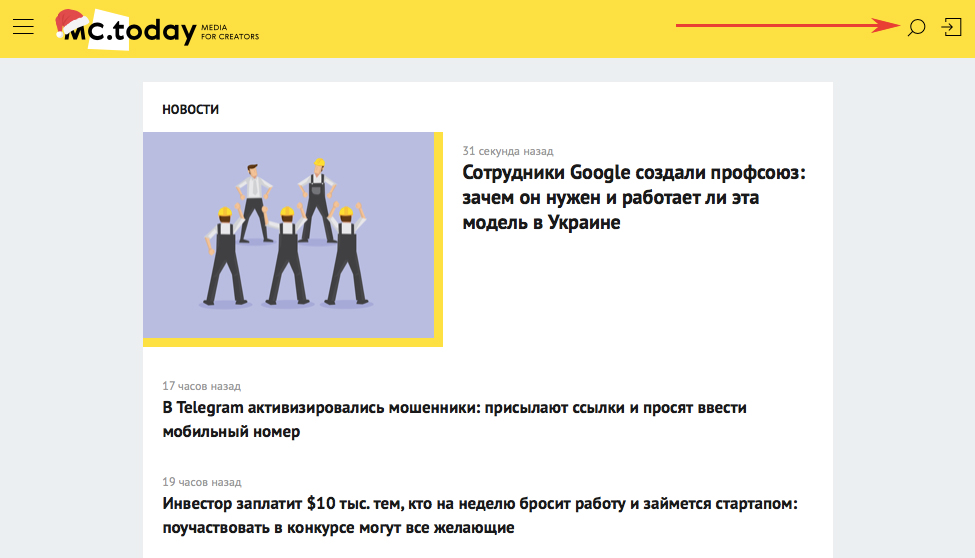
- Войдите в блог, кнопка — в правом верхнем углу.
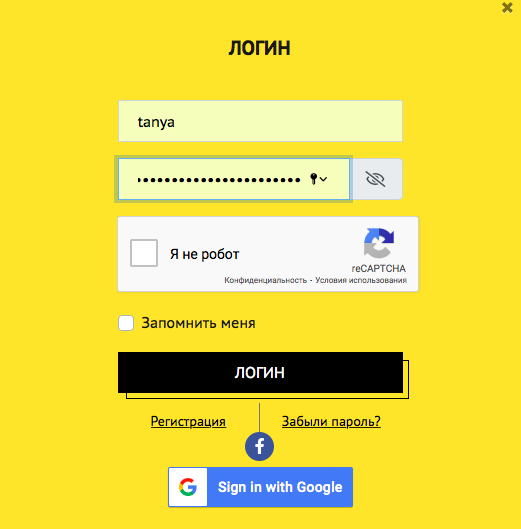
- Если у вас уже есть аккаунт, введите логин и пароль.
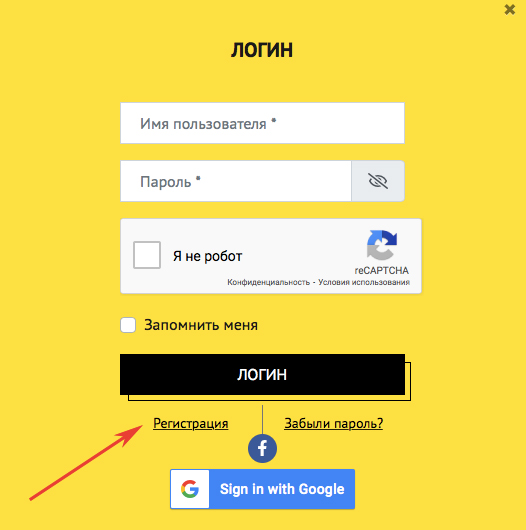
- Если аккаунта еще нет, нажмите «Регистрация».
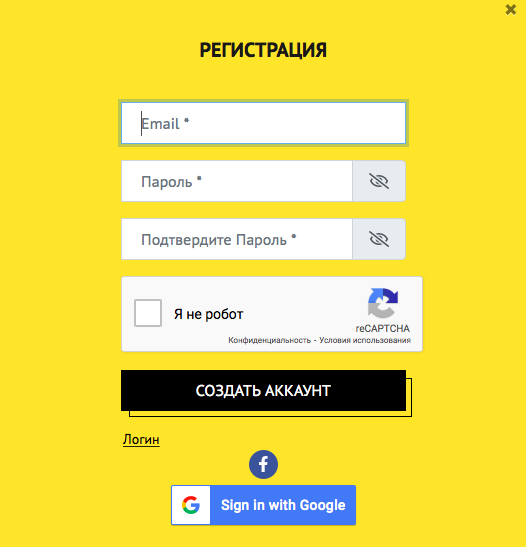
- Укажите ваш почтовый ящик и придумайте пароль. Почта должна быть настоящей — мы будем отправлять туда важные уведомления о вашем аккаунте в блоге.
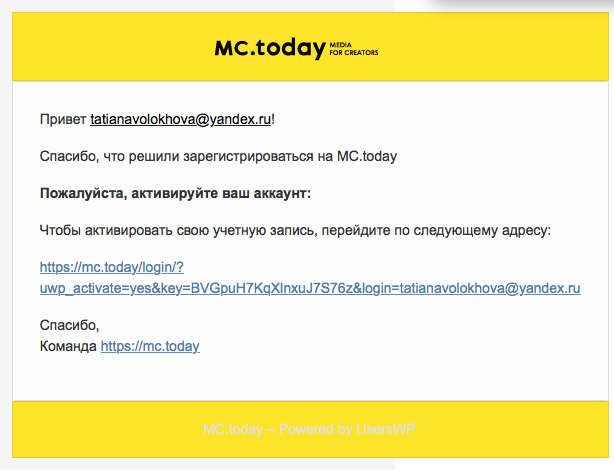
- Подтвердите регистрацию по ссылке, которая придет вам на почту.
Заполните профиль
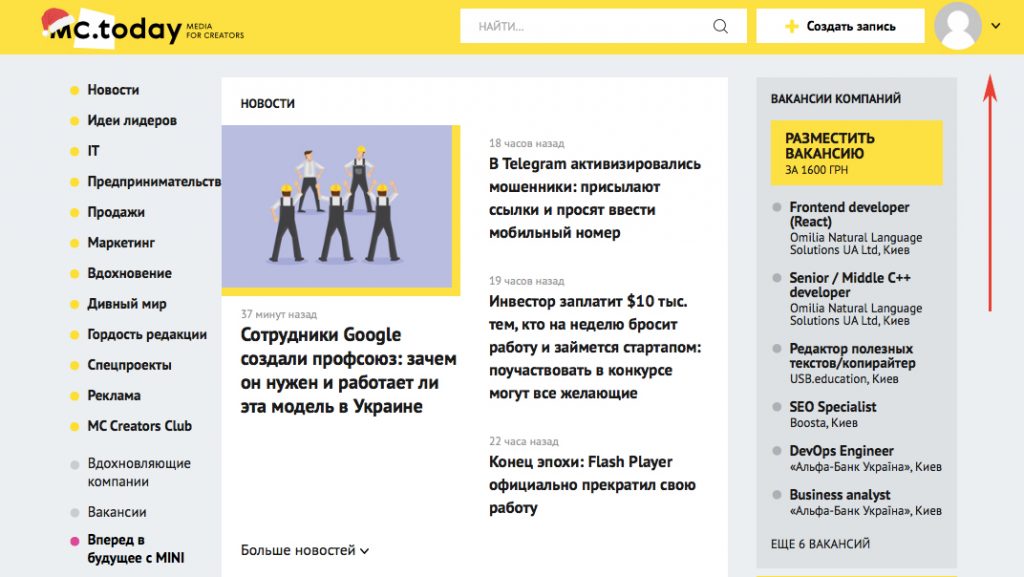
- Откройте вкладку «Мой профиль».
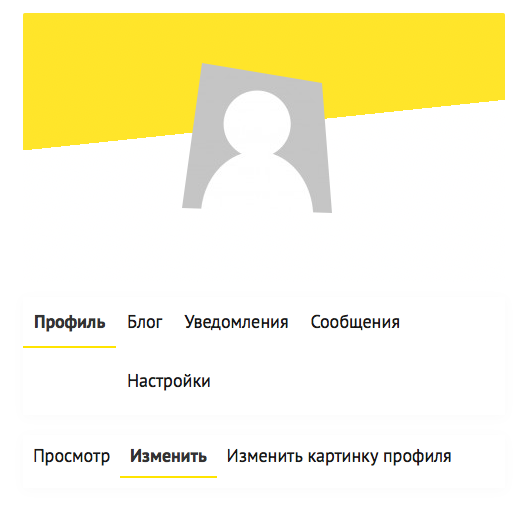
- Выберите вкладку «Изменить».
Заполните анкету, немного расскажите о себе. Можете указать ссылки на соцсети — на вашей странице можно будет на них перейти.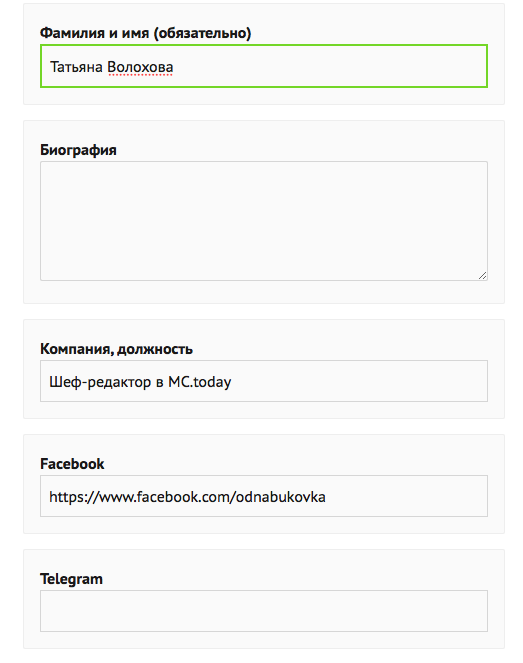
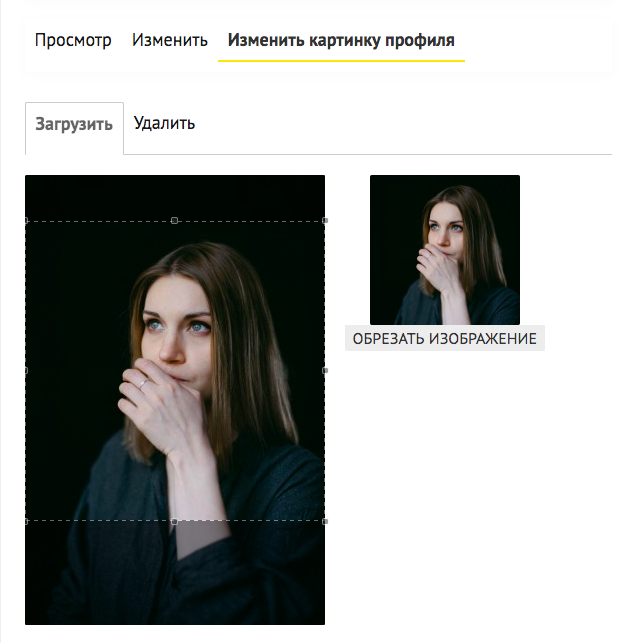
- Загрузите свою фотографию — нажмите «Изменить картинку профиля», перетащите в поле нужный файл и нажмите «Обрезать изображение».
Без аватара профиль не будет действителен. Котиков и собачек загружать нельзя, чужие фотографии — тоже.
- Когда заполните все поля, можно переходить к тексту.
Выложите статью
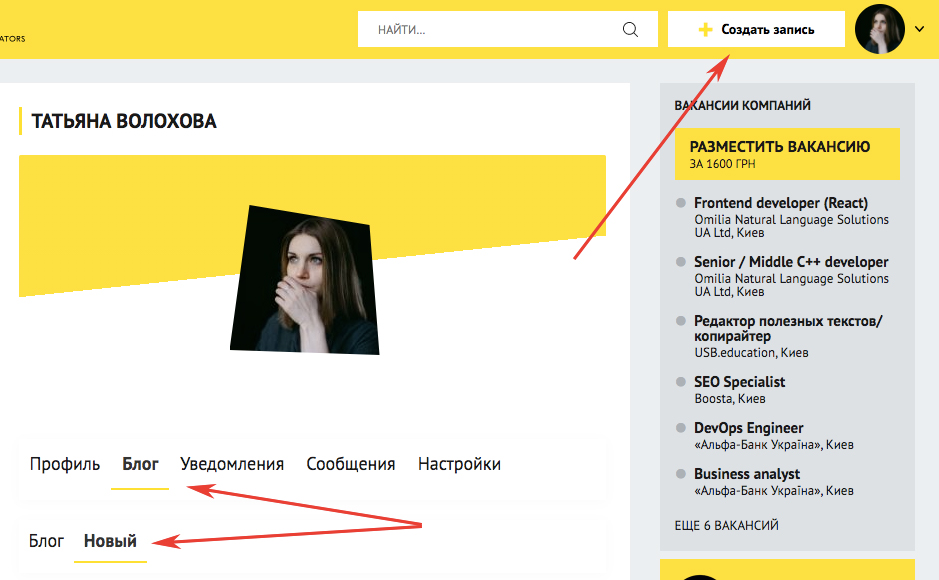
- Нажмите вкладку «Блог» и выберите «Новый». Или нажмите «Создать запись» в правом верхнем углу.
- Скопируйте текст в окно, добавьте заголовок.
[RoyalSlider Error] No post attachments found.
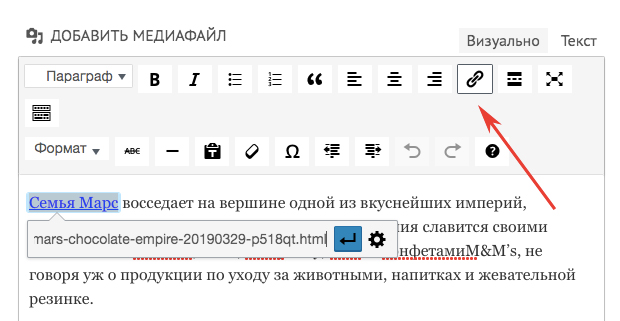
- Можете прикрепить ссылку на любое слово.
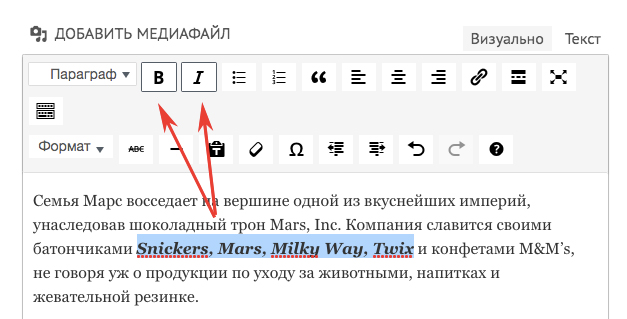
- Если что-то нужно выделить, добавьте жирный шрифт или курсив.
Сделайте текст легким
Текст не должен быть сплошным полотном, его будет скучно читать.
Разбавьте его элементами через каждые 4–5 абзацев: добавьте подзаголовки, цитаты, таблицы, выделите предложения желтым, сделайте маркированный список.
Ниже рассказываем, как это сделать.
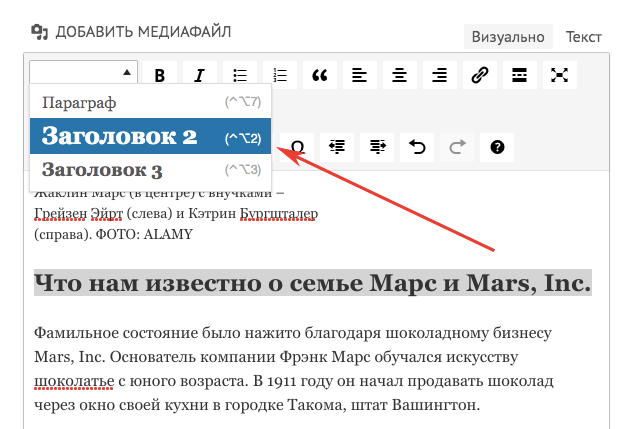
- Вставьте подзаголовки. Чтобы оформить подзаголовок, выберите «Параграф» → «Заголовок 2».
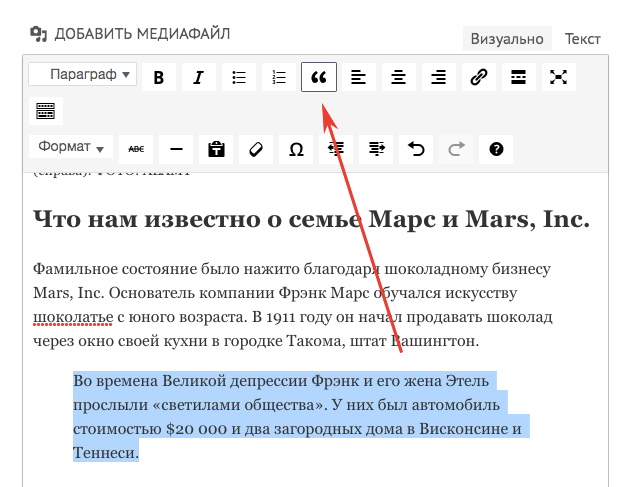
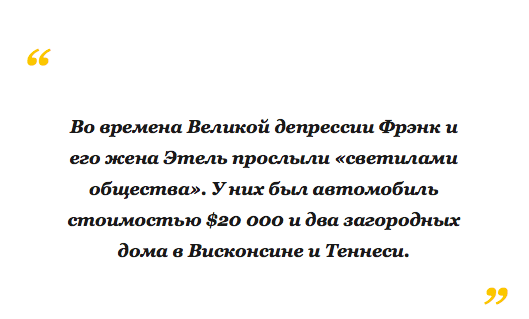
- Любое предложение можно оформить как цитату.
На сайте будет выглядеть так:
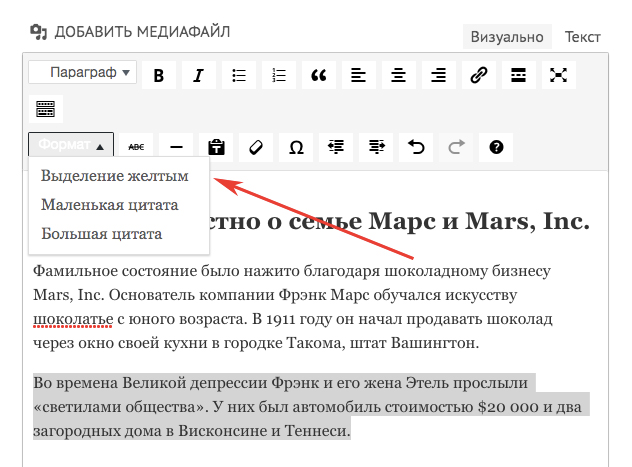
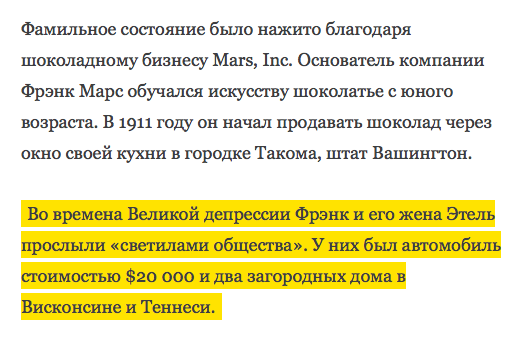
- Можно выделить какую-то мысль желтым. Для этого нужно выбрать «Формат» → «Выделение желтым»
На сайте будет выглядеть так:
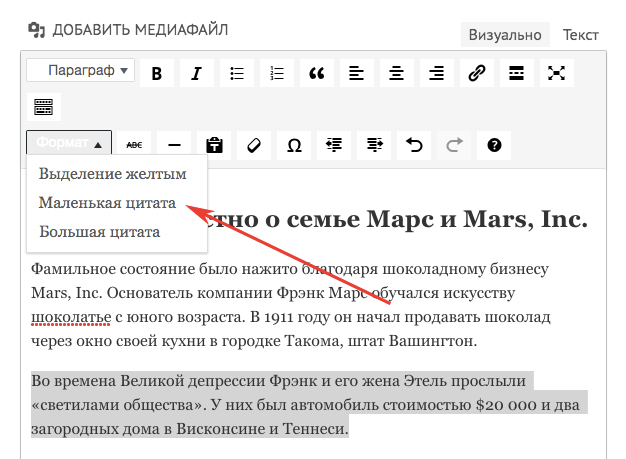
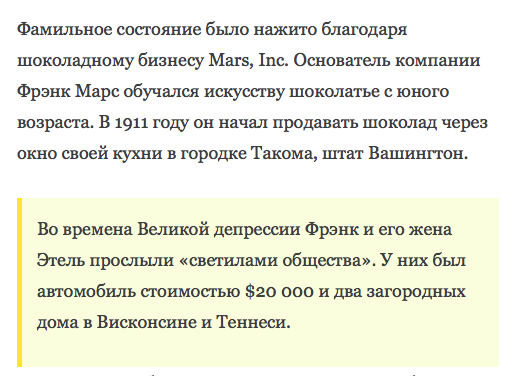
- Если вы хотите сделать вставку, выберите «Формат» → «Маленькая цитата»
На сайте выглядит так:
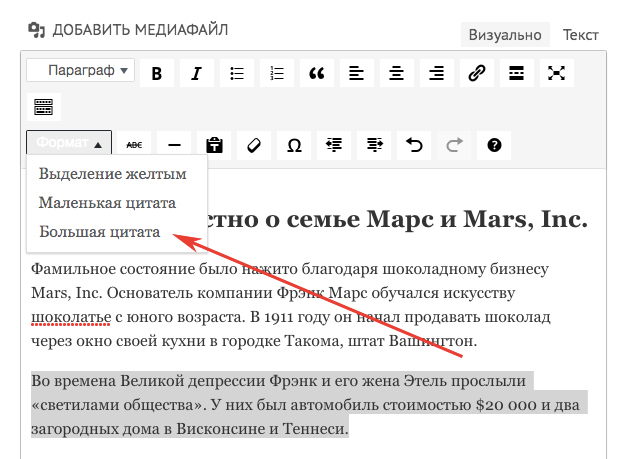
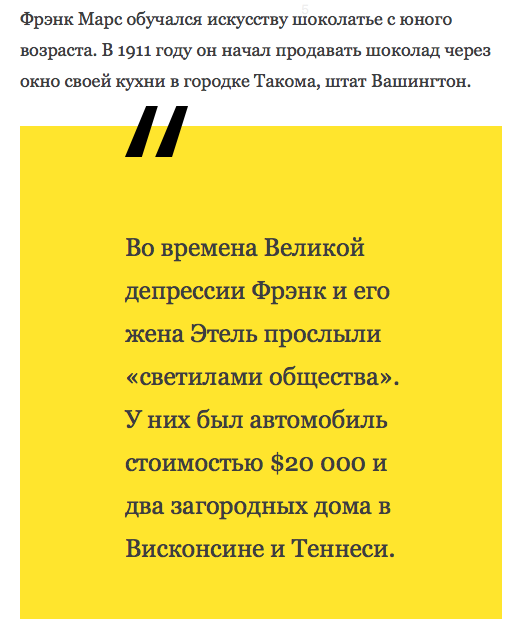
- Можно выделить какую-то мысль отдельным блоком. Для этого нажмите «Форматы» → «Большая цитата»
Вот как это выглядит на сайте:
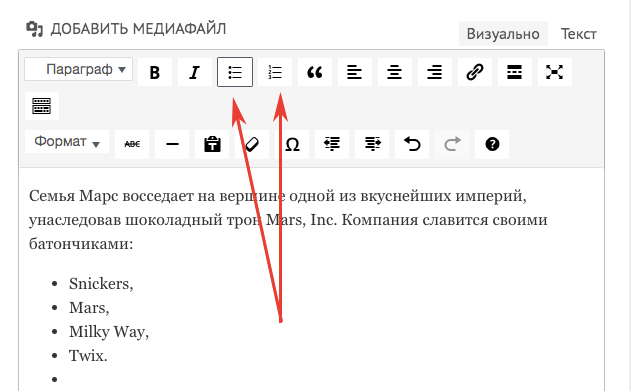
- Можно сделать маркированный список с буллетами или цифрами. Для этого нажмите на значки маркированного списка:
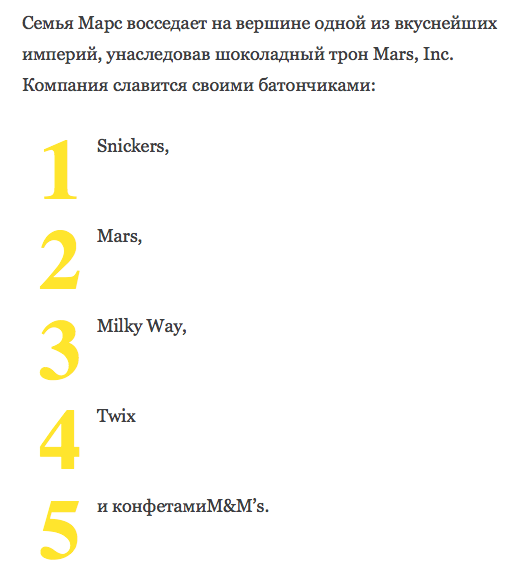
 На сайте буллеты и цифры будут выглядеть так: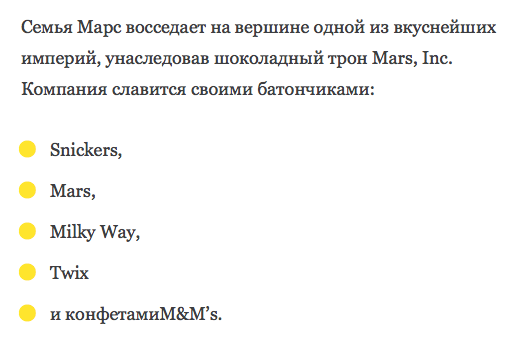
- Если вам нужно отделить какую-то мысль или просто подвести итог, можно провести горизонтальную линию по кнопке.
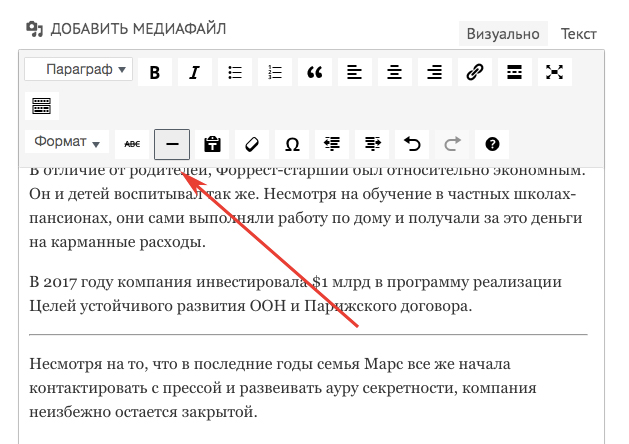
На сайте она красивая и выглядит так: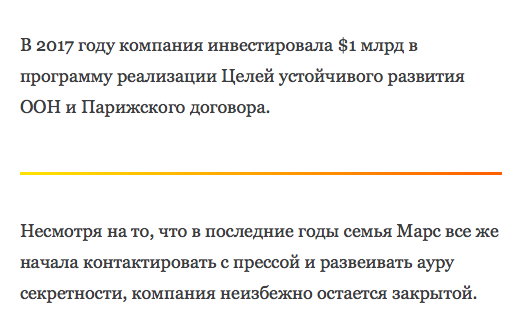
- Нажмите «Добавить медиафайл», чтобы загрузить картинки в текст. Картинки нельзя брать из Google – у вас должны быть права на эти фотографии.
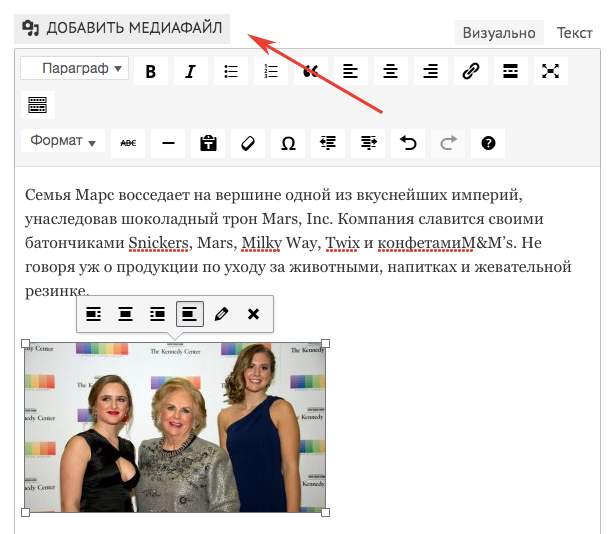
Обязательно подпишите фотографию. Если на ней человек, напишите имя и компанию, в которой он работает. Если на фото не человек, подписывайте так, чтобы фото можно было найти в поисковике и оно соответствовало смыслу статьи.

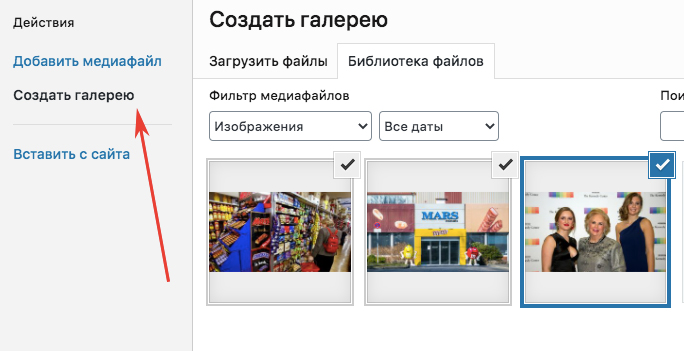
- Можно добавить сразу несколько картинок и сделать галерею. Для этого нажмите «Создать галерею» и «Загрузить файлы».
- Отметьте одну подходящую рубрику. О чем ваш текст?
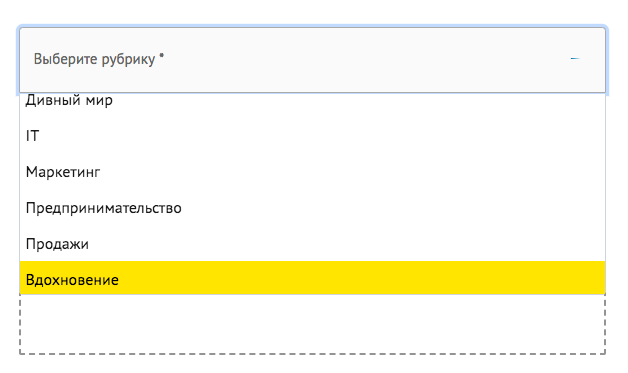
Дивный мир — странные или дикие истории, которые происходят в мире или лично с вами.
IT — все, что касается IT-бизнеса, программирования, управления IT-бизнесом, IT-компаний. Если текст про пиар, маркетинг, продажи, создание бизнеса в IT— он идет в этот раздел.
Маркетинг — все о рекламе, пиаре, продвижении (кроме IT).
Предпринимательство — все о том, как развивать бизнес (но не о продажах, маркетинге и IT).
Продажи — все, что касается продаж (но не в IT).
Вдохновение — все не про бизнес: путешествия, спорт, фильмы, еда, подборки фильмов и книг.
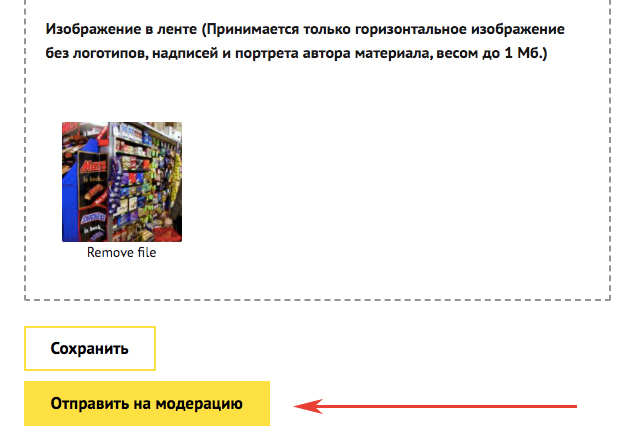
- Добавьте изображение записи. Оно должно быть горизонтальным. Это главное изображение, которое будет отображаться в ленте постов вместе с заголовком. Просто перетащите его в окошко и оно подгрузится автоматически.
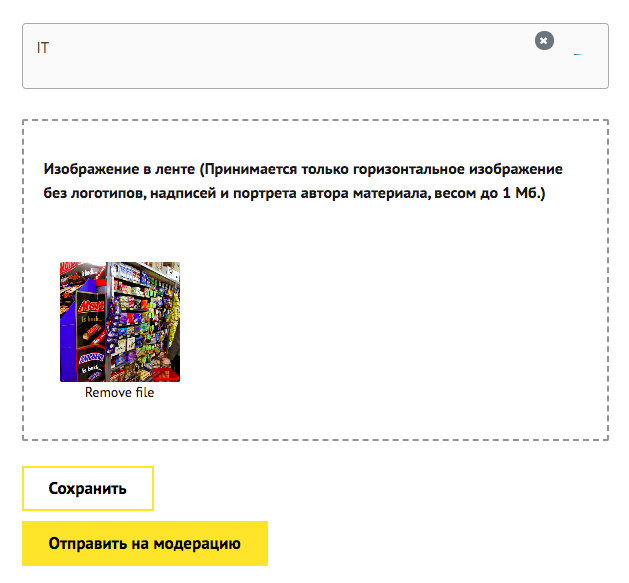
На нем не должно быть вашего лица. Основная картинка должна отражать суть текста — это может быть скриншот или фото предмета, о котором вы пишете.
Картинка из интернета не подойдет. Основная фотография должна быть без рекламного текста и логотипов.
Если у вас нет картинки, которая для этого подойдет — не страшно. Можете пропустить этот шаг и не добавлять основное изображение.
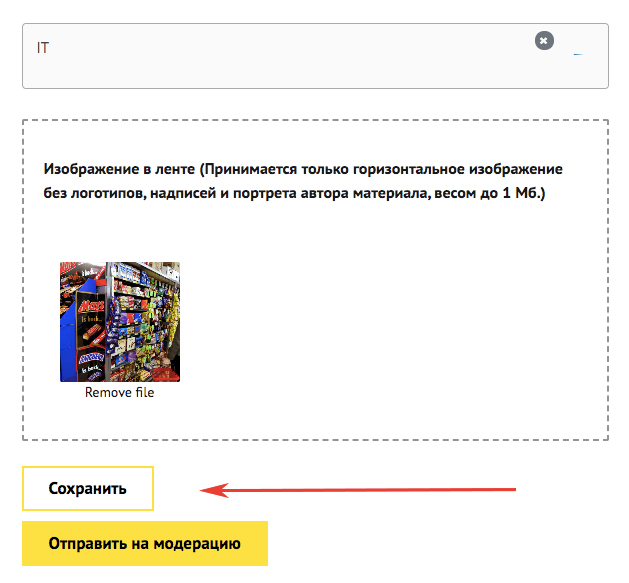
- Когда текст будет готов, нажмите «Сохранить».
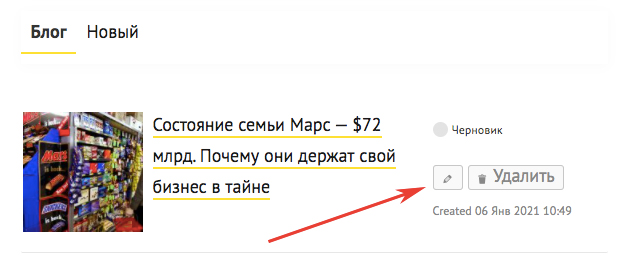
- Нажмите на карандаш, чтобы проверить текст.
- Когда все будет готово, нажмите «Отправить на модерацию».
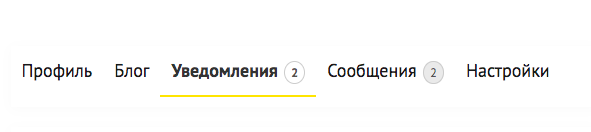
- Редактор прочитает текст. Если нужно дополнить материал или что-то исправить, он отклонит ваш материал и напишет сообщение. Комментарий редактора отобразится в графе «Уведомления» и «Сообщения».
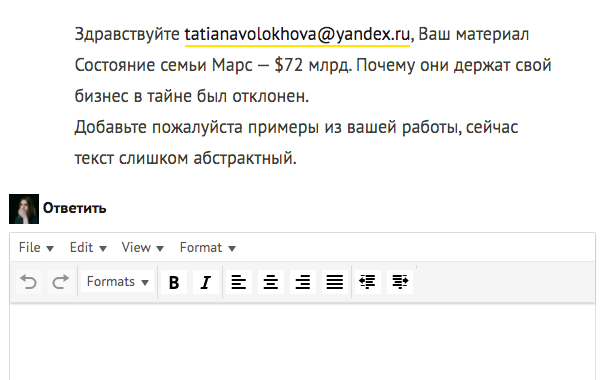
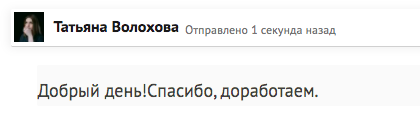
- На сообщение можно ответить — в «Собщениях» у вас будет чат с редактором.
- Если с текстом все в порядке, редактор его опубликует, и вам на почту придет оповещение. Вы так же увидите это в вашей записи.



Сообщить об опечатке
Текст, который будет отправлен нашим редакторам: